Posts

Mengedit Posting; Memasukkan Link Kuis google drive
Image
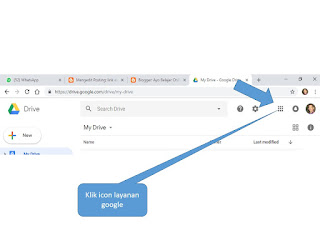
Langkah-langkah memasukkan kuis Silahkan buat halaman kuis di google drive, sebagaimana ditunjukkan oleh gambar di bawah ini;  Salin link google form yang ada di google drive, ikuti langkah berikut ini Tempel link google form ke laman blog anda; silahkan coba kuis ini, klik disini Publish, selamat mencoba.
Mengedit Posting; Memasukkan link alamat website

Image
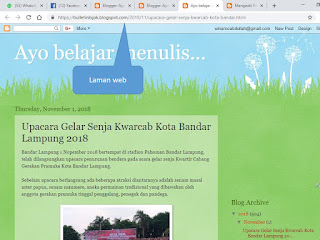
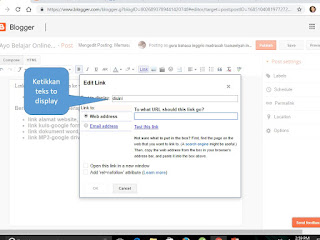
Link akan membawa anda ke website lain. Kali ini kita akan mencoba belajar untuk memasukkan link alamat website,  misalnya saja anda ingin melihat posting tentang upacara gelar senja, silahkan klik disini selamat mencoba... you are never too old to learn.

Mengedit Posting; Memasukkan link video youtube

Image
Link akan membawa anda ke website lain misalnya youtube. Mari kita coba cara membuatnya. link video-youtube,  Berikut ini adalah beberapa cara upload video ke youtube, silahkan klik disini , dan  disini link alamat website,  link kuis-google form,  link dokument word, excel, powerpoint, pdf-google drive  link MP3-google drive Setelah selesai silahkan klik  Publish,  maka posting anda sudah bisa dibaca oleh publik. 

Mengedit Posting; Memasukkan link dan gambar

Image
Selain merubah/memberikan berbagai efek tampilan huruf kita juga dapat memasukkan; 1. link  link video-youtube,  link alamat website,  link kuis-google form,  link dokument word, excel, powerpoint, pdf-google drive  link MP3-google drive 2. Gambar Setelah selesai silahkan klik  Publish,  maka posting anda sudah bisa dibaca oleh publik. 

Mengedit posting; Memberi efek pada teks2

Image
Melakukan editing posting bisa dilakukan dengan memberikan berbagai efek tampilan huruf, jenis huruf (font), ukuran huruf (font size), efek huruf tebal (bold), efek huruf miring (italic), efek hurus garis bawah (underline), efek huruf coret (strikethrough), merubah latar belakang warna teks (text background color). Setelah selesai silahkan klik  Publish,  maka posting anda sudah bisa dibaca oleh publik. 

Membuat posting; Memberi efek pada teks1

Image
Setelah alamat blog bisa diterima oleh google, langkah selanjutnya adalah membuat posting . Cara untuk membuat posting adalah dengan membuat judul posting pada kotak dialog "Post".  Klik disini untuk membuat postingan baru. Jangan lupa ketikkan judul postingannya ya bidang kerja untuk menuliskan artikel tombol/icon untuk melakukan undo (pembatalan) dan redo (tidak jadi batal) icon untuk melihat tampilan HTML Icon untuk memilih jenis huruf/font icon untuk memilih ukuran font icon untuk membuat efek huruf tebal, jangan lupa huruf/teks yang ingin diberi efek tebal diblok terlebih dahulu ya.. icon untuk membuat efek huruf miring, jangan lupa huruf/teks yang ingin diberi efek Miring diblok terlebih dahulu ya.. icon untuk membuat efek huruf garis garis bawah, jangan lupa huruf/teks yang ingin diberi efek garis bawah diblok terlebih dahulu ya.. icon untuk membuat efek coret, jangan lupa huruf/teks yang ingin diberi efek cor...

Membuat Blog

Image
Langkah-langkah membuat blog menggunakan blogger. Pertama, anda harus memiliki akun google mail atau biasa disingkat dengan Gmail. Setelah itu silahkan buka blogger. (www.blogger.com) lalu enter. Setelah itu ketikkan nama blog anda: misalnya Ayo Belajar Online Bersama SEAMOLEC. Lalu, buatlah alamat blog anda;  misalnya belajarbarengseamolec.blogspot.com, pastikan alamat yang anda buat tersedia/available. Lalu, pilihlah template tampilan blog anda. Nah blog anda sudah tersedia.